
TP官方正版怎么用?看这份功能操作教程
获取到TP官方正版软件之后TP官方正版使用教程:功能详解与操作指南,首要之事便是弄明白它究竟能够实现什么。此款工具的核心逻辑颇为简易: 助力你高效达成数据处理、分析或者管理任务, 然而其前提是你得知晓每个功能的所在位置以及运用方法。
先说说有关数据导入的功能。随后, 当我们把软件开启之后, 去点击处于左上角位置的“文件”菜单, 接着从该菜单里挑选“导入”选项, 需注意此功能所支持的方式有Excel、CSV以及数据库直连这几种。值得留意的是, 开展导入操作以前, 一定要认真仔细检查数据格式, 特别是日期字段, 其格式得是“YYYY-MM-DD”, 否则就会出现报错状况。我自己亲自试过好多次,自从养成检查数据格式这个习惯后TP官方正版怎么用?看这份功能操作教程, 进行数据导入时就很少出问题了。
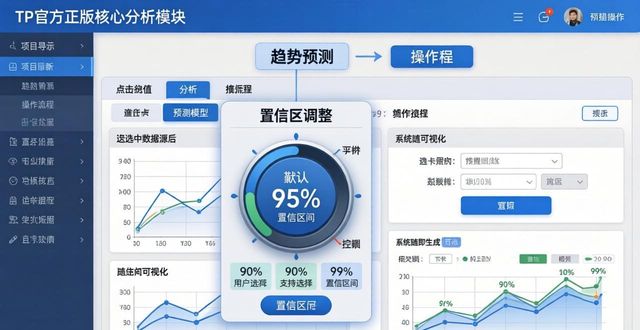
紧接着就是核心分析模块, 在它的主界面里, 左侧展示的是项目导航栏, 右侧是操作区。比如说, 要是你打算做趋势预测, 那首先得选中数据源, 随后点击“分析”选项卡下面的“预测模型”, 这时系统会自动生成对应的图表还有参数。在这个过程中, 一定要记着调整置信区间, 它的默认值是95%, 要是业务场景不一样, 能把它改成90%或者99%。
数据可视化这方面可别遗漏了。TP官方所自带的图表库存在折线图、柱状图、热力图等十几种。点击右上角的那个“可视化”按钮, 将字段拖拽至坐标轴, 只需要一秒就能生成图表。网格线以及颜色主题同样是能够进行自定义的, 导出的时候选择PNG或者SVG, 便于直接应用于报告之中。
在碰到问题时该如何去做呢, 软件当中进行了“帮助”按钮的内嵌, 当点击进入以后存在视频教程以及常见问答。我给出这样的建议, 你要先把“新手指南”视频观看一回, 十分钟即可摸清整体情况。官方论坛还有用户所分享的实操案例, 这可比说明书要直观许多。
